📱 Banking-Apps 2026
18 Min. Lesezeit Aktualisiert: Januar 2026

Die besten Banking-Apps 2026 im Test

Welche App ist Testsieger? Vergleich der Top 10 Banking-Apps

Banking-Apps haben das Bankgeschäft revolutioniert: Überweisungen, Daueraufträge und Kontoverwaltung jederzeit vom Smartphone aus. Aber welche App ist die beste? Wir haben die Top 10 Banking-Apps 2026 getestet und verglichen – mit allen Funktionen, Sicherheitsmerkmalen und versteckten Kosten.

Das Wichtigste zu Banking-Apps 2026

10+

Apps getestet

0€

Meist kostenlos

24/7

Banking verfügbar

256-Bit

Verschlüsselung

Ringo Dühmke
Beitrag von:
Ringo Dühmke
Finanzredakteur & zertifizierter Finanzberater (§ 34f GewO)

Was sind Banking-Apps und warum brauche ich eine?

Banking-Apps sind mobile Anwendungen, mit denen Sie Ihre Bankgeschäfte direkt vom Smartphone aus erledigen können – jederzeit und überall. Von einfachen Überweisungen bis hin zu komplexem Finanzmanagement: Moderne Banking-Apps bieten heute deutlich mehr als nur Kontostandsabfragen.

Die Revolution des mobilen Banking

In Deutschland nutzen bereits über 70% aller Bankkunden regelmäßig Banking-Apps. Die Corona-Pandemie hat diesen Trend zusätzlich beschleunigt. Moderne Apps bieten heute Funktionen, die weit über klassisches Online-Banking hinausgehen.

📱

Mobiles Banking

24/7 verfügbar

💳

Kontaktlos bezahlen

Apple/Google Pay

📊

Finanzübersicht

Echtzeit-Analyse

✅ Die Vorteile moderner Banking-Apps:

  • Jederzeit verfügbar: Banking 24/7, auch nachts und am Wochenende
  • Blitzschnell: Überweisungen in Sekunden, Push-Benachrichtigungen in Echtzeit
  • Kostenlos: Die meisten Banking-Apps sind komplett kostenfrei
  • Sicher: Moderne Verschlüsselung und biometrische Authentifizierung
  • All-in-One: Banking, Bezahlen, Finanzmanagement in einer App
  • Umweltfreundlich: Keine Papierbelege, digitale Kontoauszüge

1. Top 10 Banking-Apps im Vergleich

Testsieger, Bewertungen und detaillierte Übersicht

🏆 Platz 1 - Testsieger
C24

C24 Banking-App

5,0 / 5,0
Komplett kostenlos Apple Pay & Google Pay Smart Analytics

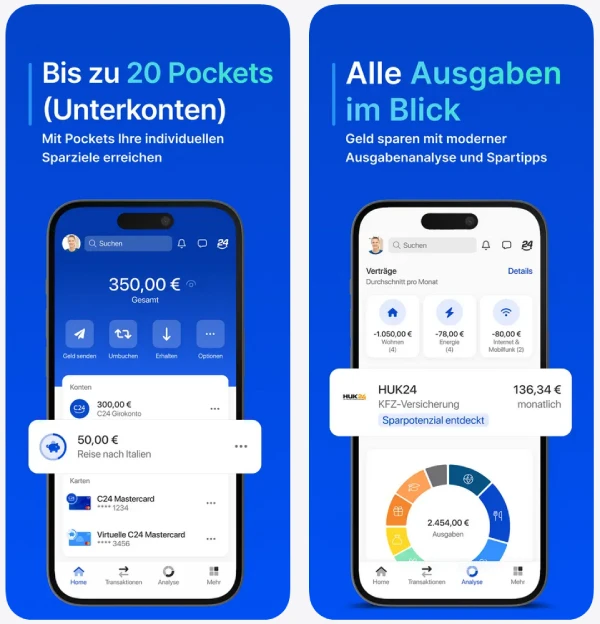
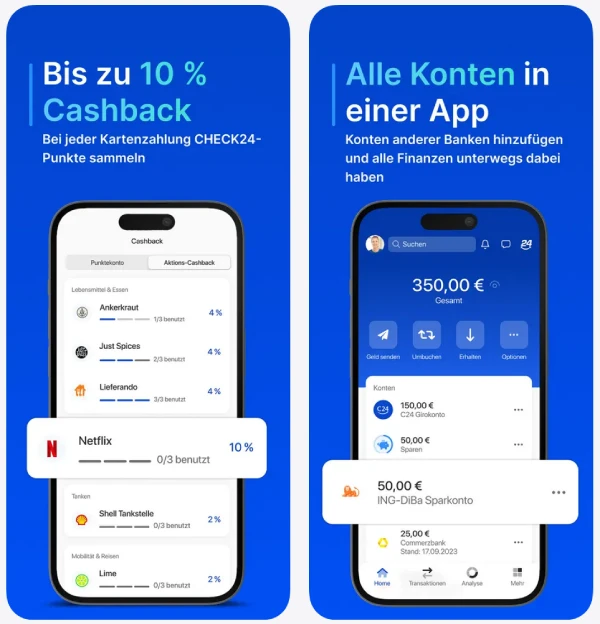
Die modernste Banking-App 2026: C24 überzeugt mit einer intuitiven Bedienung, kostenlosen Zahlungen weltweit und intelligenten Finanzmanagement-Features. Die App bietet Echtzeit-Benachrichtigungen, automatische Kategorisierung und ein integriertes Cashback-System.

✅ Highlights:

  • • 100% kostenlose Kontoführung ohne Bedingungen
  • • Weltweit kostenlos Geld abheben & bezahlen
  • • Bis zu 2,5% Cashback bei Partnern
  • • Intuitive Finanzübersicht mit Auto-Kategorisierung
  • • Apple Pay & Google Pay inklusive
  • • Blitzschnelle Kontoeröffnung in 8 Minuten
🥈 Platz 2
N26

N26 App

4,8 / 5,0
International Instant-Überweisungen

Die internationale Smartphone-Bank: N26 punktet mit einem minimalistischen Design, Echtzeit-Push-Nachrichten und innovativen Features wie Spaces (Unterkonten) und Insights (Ausgabenanalyse).

✅ Stärken:

  • • Modernes, übersichtliches Design
  • • Kontoeröffnung in 8 Minuten
  • • Spaces: Bis zu 10 Unterkonten
  • • Kostenlos in 38 Ländern nutzbar
  • • 3 kostenlose Abhebungen/Monat (Standardkonto)

⚠️ Beachten: Premium-Features nur in kostenpflichtigen Tarifen (ab 4,90€/Monat)

🥉 Platz 3
ING

ING Banking to go

4,7 / 5,0
Etablierte Bank Kostenlos ab 700€

Die bewährte Direktbank-App: ING verbindet traditionelle Bankstabilität mit modernen App-Features. Ideal für Nutzer, die Wert auf Sicherheit und umfassenden Service legen.

✅ Stärken:

  • • Kostenlos bei 700€ Geldeingang oder unter 28 Jahren
  • • Unbegrenzt kostenlos Geld abheben (ab 50€)
  • • Apple Pay & Google Pay integriert
  • • Phototan für höchste Sicherheit
  • • Umfassender Kundenservice
Platz 4
DKB

DKB-Banking-App

4,5 / 5,0

Kostenlose Kontoführung, weltweite Visa-Akzeptanz und solide App-Funktionen. Besonders stark bei internationalen Reisen.

✅ Kostenlos abheben weltweit • Apple Pay & Google Pay • Aktivkunden-Vorteile

Platz 5
comdirect

Comdirect App

4,4 / 5,0

Perfekt für Anleger: Banking + Depot in einer App. Umfangreiche Funktionen für Trading und Finanzplanung.

✅ Depot integriert • Umfangreich • Google Pay • Kostenlos bei Aktivität

Platz 6-10: Weitere empfehlenswerte Apps

6

Revolut

Multi-Währungs-App, ideal für Vielreisende

4,3/5
7

Sparkassen-App

Marktführer mit Filial-Anbindung

4,2/5
8

Volksbanken-App (VR-Banking)

Solide App der Genossenschaftsbanken

4,1/5
9

Consorsbank

Starke Trading-Features

4,0/5
10

Commerzbank Banking-App

Klassische Bank mit moderner App

3,9/5

Schnellvergleich: Die wichtigsten Kriterien

App Kontoführung Apple/Google Pay Bewertung Besonderheit
C24 0€ 5,0 Cashback-System
N26 0€ 4,8 Spaces (Unterkonten)
ING 0€ ab 700€ 4,7 Unlimitiert abheben
DKB 0€ 4,5 Weltweit kostenlos
Comdirect 0€ bei Aktivität 4,4 Depot integriert

2. Wichtige Funktionen

Was muss eine gute Banking-App 2026 können?

Die 10 Must-Have-Features einer modernen Banking-App

Eine gute Banking-App sollte nicht nur die Grundfunktionen beherrschen, sondern Ihnen das Leben wirklich erleichtern. Hier die wichtigsten Features:

1

📱 Echtzeit-Push-Benachrichtigungen

Sie erhalten sofort eine Benachrichtigung bei jeder Kontobewegung – egal ob Eingang, Abbuchung oder Kartenzahlung. So behalten Sie die volle Kontrolle über Ihre Finanzen.

Warum wichtig? Sie bemerken unbefugte Transaktionen sofort und können schnell reagieren.

2

⚡ Instant-Überweisungen

Geld in Sekunden übertragen – nicht erst am nächsten Werktag. Besonders praktisch für dringende Zahlungen oder wenn Sie jemandem schnell Geld senden möchten.

Verfügbarkeit: Bei den meisten Direktbanken kostenlos, bei traditionellen Banken oft kostenpflichtig (0,50-2€).

3

📊 Automatische Kategorisierung & Ausgabenanalyse

Die App erkennt automatisch, wofür Sie Geld ausgeben (Lebensmittel, Tanken, Entertainment) und erstellt übersichtliche Auswertungen.

Top-Apps: C24 (Smart Analytics), N26 (Insights), Sparkasse (Finanzplaner)

4

💳 Apple Pay & Google Pay Integration

Kontaktlos mit dem Smartphone bezahlen – ohne die physische Karte dabei haben zu müssen. Standard bei allen modernen Apps.

Wichtig: Alle Top-10-Apps unterstützen mindestens Apple Pay oder Google Pay.

5

🔒 Biometrische Anmeldung (Fingerabdruck/Face ID)

Schnelle und sichere Anmeldung per Fingerabdruck oder Gesichtserkennung – ohne jedes Mal ein Passwort eingeben zu müssen.

Sicherheit: Biometrische Daten werden nur lokal auf Ihrem Gerät gespeichert, nie an die Bank übertragen.

6

📸 Fotoüberweisung (Rechnungs-Scan)

Rechnung abfotografieren, App erkennt automatisch IBAN, Betrag und Verwendungszweck – Sie müssen nur noch bestätigen.

Zeitersparnis: Bis zu 80% schneller als manuelle Eingabe!

7

🏦 Multi-Banking (Konten anderer Banken einbinden)

Verwalten Sie alle Ihre Konten (auch von anderen Banken) in einer einzigen App. Perfekt für einen Gesamt-Finanzüberblick.

Apps mit Multi-Banking: Sparkasse, Volksbanken, Comdirect, ING, Outbank

8

🔐 Sofort-Kartensperrung

Karte verloren? Sperren Sie sie mit einem Fingertipp in der App – keine Hotline-Warteschleife mehr nötig.

Bonus: Viele Apps bieten auch temporäre Sperrung (z.B. wenn Karte nur verlegt wurde).

9

💰 Unterkonten / Spaces / Pockets

Erstellen Sie virtuelle Unterkonten für verschiedene Sparziele (Urlaub, Notgroschen, etc.). Geld wird automatisch aufgeteilt.

Besonders gut bei: N26 (Spaces), Revolut (Vaults), C24 (Pockets)

10

📞 In-App-Chat & Support

Direkter Kontakt zum Kundenservice per Chat in der App – oft mit schnelleren Antwortzeiten als per Telefon-Hotline.

Verfügbar bei: N26 (24/7 Chat), C24 (Chat + Telefon), ING (Chat Mo-So 7:30-22h)

Bonus-Features: Das Extra-Plus für Power-User

Cashback-Programme

Geld zurück bei jedem Einkauf bei Partnern. Bis zu 15% Cashback bei C24, N26 Metal und anderen Premium-Konten.

Auto-Sparen (Round-Up)

Bei jeder Zahlung wird automatisch auf den nächsten Euro aufgerundet – die Differenz wandert ins Sparkonto.

Depot-Integration

Banking und Trading in einer App. Besonders gut bei Comdirect, Consorsbank und Trade Republic.

Fremdwährungs-Konten

Mehrere Währungen in einer App verwalten. Ideal für Reisende (Revolut, Wise, N26).

3. Sicherheit & Datenschutz

So schützen Sie Ihr mobiles Banking optimal

Wie sicher sind Banking-Apps wirklich?

Banking-Apps gehören zu den sichersten Anwendungen überhaupt. Alle deutschen Banken müssen strenge Sicherheitsstandards einhalten und sind durch die BaFin (Bundesanstalt für Finanzdienstleistungsaufsicht) reguliert.

256-Bit-Verschlüsselung

Alle Daten werden mit Bank-Standard-Verschlüsselung übertragen – derselbe Standard wie beim Online-Banking am PC.

Zwei-Faktor-Authentifizierung

Jede Transaktion muss mit zwei unabhängigen Faktoren bestätigt werden (z.B. Passwort + SMS-TAN oder Fingerabdruck).

Einlagensicherung

Ihr Geld ist bis 100.000€ pro Kunde durch die gesetzliche Einlagensicherung geschützt – auch bei Banking-Apps!

Echtzeit-Überwachung

Banken überwachen alle Transaktionen auf verdächtige Aktivitäten und benachrichtigen Sie sofort bei Auffälligkeiten.

✅ Fazit: Banking-Apps sind sicher!

Studien zeigen: Banking-Apps sind mindestens genauso sicher wie Online-Banking am Computer – oft sogar sicherer durch biometrische Authentifizierung und Echtzeit-Benachrichtigungen.

10 goldene Sicherheitsregeln für Banking-Apps

1

Nur aus offiziellen App-Stores installieren

Laden Sie Banking-Apps ausschließlich aus dem Apple App Store oder Google Play Store herunter – niemals von Drittanbieter-Websites!

2

Biometrische Anmeldung aktivieren

Nutzen Sie Fingerabdruck oder Face ID statt PIN – das ist nicht nur bequemer, sondern auch sicherer (niemand kann über Ihre Schulter schauen).

3

Starkes Passwort wählen

Mindestens 12 Zeichen mit Groß-/Kleinbuchstaben, Zahlen und Sonderzeichen. Verwenden Sie für jede App ein einzigartiges Passwort!

4

Smartphone-Sperrbildschirm einrichten

Ihr Smartphone sollte immer mit PIN, Muster oder Biometrie gesperrt sein – bei Verlust ist Ihr Geld sonst in Gefahr!

5

Niemals in öffentlichen WLANs ohne VPN

Nutzen Sie für Banking niemals ungesicherte Hotspots (Café, Flughafen, Hotel) ohne VPN. Verwenden Sie lieber Ihr mobiles Datennetz!

6

Betriebssystem aktuell halten

Installieren Sie alle iOS/Android-Updates sofort – diese schließen oft kritische Sicherheitslücken.

7

Push-Benachrichtigungen aktivieren

So bemerken Sie unbefugte Zugriffe sofort und können schnell reagieren (Karte sperren, Passwort ändern).

8

Vorsicht vor Phishing

Ihre Bank wird niemals per SMS, E-Mail oder Anruf nach Zugangsdaten fragen! Klicken Sie nicht auf verdächtige Links.

9

Kein Jailbreak/Root

Banking-Apps funktionieren aus Sicherheitsgründen nicht auf gerooteten/gejailbreakten Geräten – und das aus gutem Grund!

10

Regelmäßige Kontokontrolle

Prüfen Sie Ihre Umsätze mindestens 1x pro Woche auf unbekannte Abbuchungen – je früher Sie Betrug entdecken, desto besser!

Was tun bei Sicherheitsvorfällen?

🚨 Sofortmaßnahmen bei Verdacht auf unbefugten Zugriff:

  1. 1. Banking-App sofort schließen und Passwort ändern
  2. 2. Karte(n) sperren – über App oder Sperr-Notruf 116 116
  3. 3. Bank kontaktieren (Hotline oder Chat)
  4. 4. Verdächtige Umsätze reklamieren (innerhalb von 13 Monaten möglich)
  5. 5. Bei Betrug: Anzeige bei der Polizei erstatten
  6. 6. Smartphone auf Malware prüfen (Virenscanner installieren)

💡 Gut zu wissen: Ihre Haftung ist begrenzt

Bei unbefugten Transaktionen haften Sie in Deutschland maximal 50€, wenn Sie nicht grob fahrlässig gehandelt haben (z.B. Zugangsdaten weitergegeben). Bei sofortiger Meldung oft sogar 0€ Haftung!

4. Praxis-Tipps & Problemlösungen

Einrichtung, Nutzung und Lösungen für häufige Probleme

Banking-App einrichten – So geht's

📱 Schritt-für-Schritt-Anleitung:

1

App herunterladen

Im App Store (iOS) oder Google Play Store (Android) nach Ihrer Bank suchen und "Installieren" tippen.

2

Registrieren oder Anmelden

Neukunde: "Konto eröffnen" – meist mit VideoIdent in 10 Min. fertig. Bestandskunde: Mit Online-Banking-Zugangsdaten anmelden.

3

Sicherheitsverfahren einrichten

Wählen Sie Ihr TAN-Verfahren (photoTAN, pushTAN, mobileTAN) und aktivieren Sie biometrische Anmeldung.

4

Push-Benachrichtigungen erlauben

Stimmen Sie zu, wenn die App nach Benachrichtigungsrechten fragt – so erhalten Sie Echtzeit-Updates.

5

✅ Fertig! Erste Überweisung testen

Machen Sie eine Test-Überweisung (z.B. 1€ an sich selbst), um alle Funktionen zu testen.

⚠️ Wichtig bei der Einrichtung:

  • • Nutzen Sie eine stabile Internetverbindung (am besten WLAN)
  • • Halten Sie Ihre Zugangsdaten und Legitimations-Dokumente bereit
  • • Planen Sie 15-20 Minuten Zeit ein (VideoIdent kann dauern)
  • • Bei Problemen: Bank-Hotline kontaktieren (meist kostenlos)

Häufige Probleme und ihre Lösungen

Problem: App stürzt beim Öffnen ab

Lösungsansätze:

  • App neu starten: App komplett schließen (nicht nur minimieren) und neu öffnen
  • Smartphone neustarten: Oft hilft ein einfacher Neustart
  • App-Update prüfen: Im App Store/Play Store nach Updates suchen
  • Speicherplatz prüfen: Mindestens 500MB freier Speicher nötig
  • App neu installieren: Deinstallieren, Neustart, neu installieren
  • Betriebssystem aktualisieren: Manche Apps benötigen aktuelle iOS/Android-Version
Problem: Anmeldung funktioniert nicht / falsches Passwort

Lösungen:

  • Passwort zurücksetzen: Nutzen Sie die "Passwort vergessen"-Funktion in der App
  • Groß-/Kleinschreibung beachten: Passwörter sind case-sensitive
  • Benutzername prüfen: Bei manchen Banken ist es die Kontonummer, bei anderen eine E-Mail
  • Zu viele Fehlversuche: Nach 3-5 falschen Eingaben wird das Konto temporär gesperrt (15-30 Min warten)
  • Hotline kontaktieren: Die Bank kann Ihr Konto entsperren
Problem: TAN-Verfahren funktioniert nicht

Je nach TAN-Typ:

📱 pushTAN:

  • • Push-Benachrichtigungen in den Smartphone-Einstellungen aktiviert?
  • • TAN-App aktuell? → Update im App Store
  • • Internetverbindung aktiv?

📷 photoTAN:

  • • Kamera-Berechtigung erteilt?
  • • Grafik gut ausgeleuchtet und nicht verwackelt fotografieren
  • • TAN-Generator korrekt registriert?

💬 SMS-TAN:

  • • Mobilfunknetz verfügbar? (nicht im Flugmodus)
  • • SMS kommen oft mit Verzögerung (bis 3 Minuten warten)
  • • Richtige Rufnummer bei der Bank hinterlegt?
Problem: Überweisung wird nicht ausgeführt

Häufige Ursachen:

  • Nicht genug Guthaben: Kontostand prüfen (+ Disporahmen beachten)
  • Tageslimit erreicht: Im Online-Banking Limits prüfen und ggf. erhöhen
  • IBAN falsch: IBAN mit Leerzeichen eingeben wird oft nicht akzeptiert
  • Wochenende/Feiertag: Normale Überweisungen werden nur an Werktagen verarbeitet
  • Betrag zu hoch: Einzelüberweisungs-Limit überschritten (oft 5.000-10.000€)
Problem: Fingerabdruck/Face ID wird nicht erkannt

Tipps:

  • Sensor reinigen: Fingerabdruck-Sensor mit weichem Tuch säubern
  • Finger komplett auflegen: Gesamte Fingerkuppe auf Sensor legen
  • Hände trocken? Nasse oder sehr trockene Finger werden schlecht erkannt
  • Alternativen verwenden: Bei mehreren Fehlversuchen auf PIN-Eingabe wechseln
  • Biometrie neu einrichten: In den Smartphone-Einstellungen Fingerabdruck löschen und neu anlegen

Häufig gestellte Fragen (FAQ)

Kann ich mehrere Konten in einer App verwalten?

Ja, das geht auf zwei Wegen:

  1. 1. Mehrere Konten derselben Bank: Die meisten Apps unterstützen mehrere Konten (z.B. Girokonto + Sparkonto). Einfach in der App zwischen Konten wechseln.
  2. 2. Konten verschiedener Banken (Multi-Banking): Apps wie Sparkasse, Volksbanken, Comdirect, Outbank und Finanzguru ermöglichen es, Fremdkonten einzubinden und alles zentral zu verwalten.
Kostet die Nutzung einer Banking-App extra?

Nein, Banking-Apps sind in der Regel komplett kostenlos! Die App-Nutzung ist bei den meisten Banken im Kontomodell inklusive. Es fallen keine Extra-Gebühren an.

💡 Ausnahme: Einzelne Funktionen wie Instant-Überweisungen können bei manchen Banken kostenpflichtig sein (0,50-2€). Die App selbst kostet aber nichts.

Funktioniert Banking auch ohne App (am PC)?

Ja, alle Banken bieten auch Online-Banking über den Browser an. Sie können also auch am Computer oder Laptop Ihre Bankgeschäfte erledigen.

Unterschiede:

  • App: Mobil, schneller, Push-Nachrichten, biometrische Anmeldung
  • Browser: Größerer Bildschirm, manchmal mehr Funktionen (z.B. komplexe Auswertungen)
Wie lange dauert eine Überweisung per App?

Das hängt von der Überweisungsart ab:

⚡ Instant-Überweisung (Echtzeit):

Geld ist in wenigen Sekunden beim Empfänger – auch nachts und am Wochenende!

📅 Standard-Überweisung:

Bis zum nächsten Werktag (wenn vor Cut-off-Zeit eingereicht, meist 14-18 Uhr)

🌍 Auslands-Überweisung (SEPA):

1-2 Werktage innerhalb der EU

Was passiert bei Smartphone-Verlust?

Keine Panik! So gehen Sie vor:

  1. 1. Smartphone sperren: Über "Mein iPhone suchen" (iOS) oder "Mein Gerät finden" (Android) ferngesteuert sperren
  2. 2. Bank kontaktieren: Karte(n) per Hotline sperren (116 116) oder über Online-Banking am PC
  3. 3. Passwörter ändern: Ändern Sie sicherheitshalber Ihre Zugangsdaten über den Browser
  4. 4. Neues Smartphone: App auf neuem Gerät installieren und mit gewohnten Zugangsdaten anmelden

Gut zu wissen: Ohne Ihr Passwort/Fingerabdruck kommt niemand in Ihre App – selbst mit dem entsperrten Smartphone!

📱

Bereit für Ihre perfekte Banking-App?

Vergleichen Sie jetzt die besten Banken mit Top-Banking-Apps und finden Sie Ihr ideales Konto

Beste Banking-Apps 2026: Test & Vergleich aller Top-Apps | Bankdaten.de
📱 Banking-Apps 2026
18 Min. Lesezeit Aktualisiert: Januar 2026

Die besten Banking-Apps 2026 im Test

Welche App ist Testsieger? Vergleich der Top 10 Banking-Apps

Banking-Apps haben das Bankgeschäft revolutioniert: Überweisungen, Daueraufträge und Kontoverwaltung jederzeit vom Smartphone aus. Aber welche App ist die beste? Wir haben die Top 10 Banking-Apps 2026 getestet und verglichen – mit allen Funktionen, Sicherheitsmerkmalen und versteckten Kosten.

Das Wichtigste zu Banking-Apps 2026

10+

Apps getestet

0€

Meist kostenlos

24/7

Banking verfügbar

256-Bit

Verschlüsselung

Ringo Dühmke
Beitrag von:
Ringo Dühmke
Finanzredakteur & zertifizierter Finanzberater (§ 34f GewO)

Was sind Banking-Apps und warum brauche ich eine?

Banking-Apps sind mobile Anwendungen, mit denen Sie Ihre Bankgeschäfte direkt vom Smartphone aus erledigen können – jederzeit und überall. Von einfachen Überweisungen bis hin zu komplexem Finanzmanagement: Moderne Banking-Apps bieten heute deutlich mehr als nur Kontostandsabfragen.

Die Revolution des mobilen Banking

In Deutschland nutzen bereits über 70% aller Bankkunden regelmäßig Banking-Apps. Die Corona-Pandemie hat diesen Trend zusätzlich beschleunigt. Moderne Apps bieten heute Funktionen, die weit über klassisches Online-Banking hinausgehen.

📱

Mobiles Banking

24/7 verfügbar

💳

Kontaktlos bezahlen

Apple/Google Pay

📊

Finanzübersicht

Echtzeit-Analyse

✅ Die Vorteile moderner Banking-Apps:

  • Jederzeit verfügbar: Banking 24/7, auch nachts und am Wochenende
  • Blitzschnell: Überweisungen in Sekunden, Push-Benachrichtigungen in Echtzeit
  • Kostenlos: Die meisten Banking-Apps sind komplett kostenfrei
  • Sicher: Moderne Verschlüsselung und biometrische Authentifizierung
  • All-in-One: Banking, Bezahlen, Finanzmanagement in einer App
  • Umweltfreundlich: Keine Papierbelege, digitale Kontoauszüge

1. Technologien & Funktionsweise

So funktioniert kontaktloses Bezahlen im Detail

Was ist NFC und wie funktioniert es?

NFC (Near Field Communication) ist die Kerntechnologie hinter kontaktlosem Bezahlen. Es handelt sich um einen internationalen Übertragungsstandard für drahtlose Kommunikation auf sehr kurze Distanz.

Reichweite

Maximal 4 Zentimeter – dadurch werden ungewollte Zahlungen verhindert

Geschwindigkeit

Datenübertragung mit bis zu 424 kBit/s – ausreichend für Zahlungsdaten

Verschlüsselung

Alle Daten werden verschlüsselt übertragen – keine Kartendaten im Klartext

So läuft eine kontaktlose Zahlung ab:

1

Die Kassiererin gibt den Betrag ins Terminal ein und aktiviert die kontaktlose Zahlung

2

Sie halten Ihre Karte oder Ihr Smartphone im Abstand von max. 4 cm an das Wellenzeichen auf dem Terminal

3

Das Terminal sendet per NFC-Funkwellen eine Anfrage mit dem Zahlbetrag

4

Der NFC-Chip in Ihrer Karte/Smartphone wird durch das Magnetfeld aktiviert (benötigt keinen eigenen Strom!)

5

Karte oder Smartphone senden verschlüsselte Zahlungsdaten zurück (keine echte Kartennummer, sondern ein Token!)

6

Das Terminal prüft die Daten und leitet die Transaktion an Ihre Bank weiter

7

Bei Beträgen unter 50€ erfolgt die Freigabe automatisch – bei höheren Beträgen müssen Sie Ihre PIN eingeben

8

✅ Fertig! Das Terminal bestätigt die Zahlung mit einem Piepton und einem Häkchen

Alle kontaktlosen Zahlungsmethoden im Überblick

Es gibt verschiedene Wege, kontaktlos zu bezahlen. Hier die wichtigsten Methoden mit ihren Besonderheiten:

Girocard / Kreditkarte

Die meisten Bankkarten in Deutschland haben einen integrierten NFC-Chip (erkennbar am Wellenzeichen).

✅ Vorteile:

  • • Funktioniert mit jeder modernen Girokarte oder Kreditkarte
  • • Kein Smartphone erforderlich
  • • Funktioniert auch bei leerem Handy-Akku
  • • Sehr weit verbreitet und akzeptiert

⚠️ Nachteile:

  • • Physische Karte muss mitgeführt werden
  • • Bei Verlust kann Karte missbraucht werden
  • • Keine biometrische Sicherung möglich

Apple Pay

Mobiles Bezahlsystem für iPhone, Apple Watch und iPad. Ihre Karten werden in der Wallet-App hinterlegt.

✅ Vorteile:

  • Face ID / Touch ID: Biometrische Sicherheit bei jeder Zahlung
  • • Mehrere Karten in einer App verwalten
  • • Funktioniert auch online (In-App-Käufe)
  • • Echte Kartennummer wird nie übertragen (Token-System)

⚠️ Voraussetzungen:

  • • Benötigt iPhone 6 oder neuer / Apple Watch
  • • Bank muss Apple Pay unterstützen
  • • Akku muss geladen sein (Express-Modus: 5h Reserve)

Google Pay / Google Wallet

Mobiles Bezahlsystem für Android-Smartphones und -Smartwatches. Funktioniert ähnlich wie Apple Pay.

✅ Vorteile:

  • Fingerabdruck / Gesichtserkennung: Biometrische Freigabe
  • • Breite Geräteauswahl (fast alle Android-Handys ab Version 5.0)
  • • Integration mit Google-Diensten
  • • Digitale Kundenkarten und Tickets in einer App

⚠️ Voraussetzungen:

  • • Android 5.0 oder neuer mit NFC-Chip
  • • Google-Konto erforderlich
  • • Bank muss Google Pay unterstützen

Banking-Apps mit Zahlungsfunktion

Viele Banken bieten in ihren Apps eine eigene kontaktlose Bezahlfunktion an (z.B. Sparkassen-App "Mobiles Bezahlen").

✅ Vorteile:

  • • Direkt in der Banking-App integriert
  • • Keine Drittanbieter (Apple/Google) nötig
  • • Funktioniert auch bei nicht Apple Pay/Google Pay-fähigen Banken
  • • Oft mit zusätzlichen Features (Umsatzanzeige, Budgets)

⚠️ Beachten Sie:

  • • Nur bei teilnehmenden Banken verfügbar
  • • App muss vor jeder Zahlung geöffnet werden
  • • Meist nur für Android verfügbar

Smartwatches

Apple Watch, Samsung Galaxy Watch & Co. können ebenfalls zum kontaktlosen Bezahlen genutzt werden.

✅ Vorteile:

  • Maximaler Komfort: Smartphone kann in der Tasche bleiben
  • • Ideal beim Sport oder Joggen
  • • Schnellster Zahlungsweg überhaupt
  • • Uhr ist meist griffbereit am Handgelenk

⚠️ Voraussetzungen:

  • • Smartwatch mit NFC-Chip erforderlich
  • • Meist nur mit gekoppeltem Smartphone nutzbar
  • • Höherer Anschaffungspreis

Payment-Wearables

Spezielle Ringe, Armbänder oder Sticker mit NFC-Chip zum kontaktlosen Bezahlen.

✅ Vorteile:

  • • Kompakt und unauffällig
  • • Benötigt keinen Akku (passiver NFC-Chip)
  • • Wasserfest und robust
  • • Günstig in der Anschaffung (ab 20€)

⚠️ Nachteile:

  • • Noch nicht bei allen Banken verfügbar
  • • Separate Registrierung erforderlich
  • • Keine Displayanzeige

Schnellvergleich: Welche Methode ist die richtige?

Methode Geschwindigkeit Sicherheit Komfort Voraussetzungen
Girocard/Kreditkarte
NFC-fähige Karte
Apple Pay
iPhone 6+, kompatible Bank
Google Pay
Android 5.0+, NFC, Bank
Smartwatch
Smartwatch mit NFC

2. Sicherheit & Limits

Wie sicher ist kontaktloses Bezahlen wirklich?

Die 5 Sicherheitsebenen beim kontaktlosen Bezahlen

Kontaktloses Bezahlen ist durch mehrere Sicherheitsmechanismen geschützt. Hier die wichtigsten Schutzmaßnahmen:

1

Minimale Reichweite (max. 4 cm)

Die NFC-Technologie funktioniert nur auf extrem kurze Distanz. Sie müssen Ihre Karte oder Ihr Smartphone direkt an das Terminal halten – versehentliche Zahlungen "aus der Tasche" sind technisch unmöglich.

💡 Mythos widerlegt: Ein Betrüger kann nicht unbemerkt mit einem mobilen Terminal in Ihrer Nähe Geld abbuchen – die Reichweite ist dafür viel zu gering!

2

Ende-zu-Ende-Verschlüsselung

Alle Daten werden verschlüsselt übertragen. Ihre echte Kartennummer verlässt nie Ihr Gerät. Stattdessen wird bei jeder Zahlung ein einmaliger Token (Einmalcode) generiert.

Was bedeutet das?

Selbst wenn ein Betrüger die Datenübertragung abfangen würde, könnte er damit nichts anfangen – der Token ist nur für diese eine Transaktion gültig und wird danach wertlos.

3

Betrags-Limits & PIN-Abfrage

Bei Beträgen über 50€ müssen Sie grundsätzlich Ihre PIN eingeben. Zusätzlich gibt es eine kumulative Grenze: Nach mehreren kleinen Zahlungen (meist nach 5 Transaktionen oder 150€ Gesamtsumme) wird automatisch eine PIN-Eingabe verlangt.

Beispiel:

  • ✓ Zahlung 1: 15€ (ohne PIN)
  • ✓ Zahlung 2: 20€ (ohne PIN)
  • ✓ Zahlung 3: 25€ (ohne PIN)
  • ✓ Zahlung 4: 30€ (ohne PIN)
  • ✓ Zahlung 5: 40€ (ohne PIN)
  • 🔒 Zahlung 6: 10€ → PIN-Eingabe erforderlich (Kumulative Grenze erreicht)
4

Biometrische Authentifizierung (bei Smartphone-Zahlung)

Bei Apple Pay, Google Pay und Banking-Apps müssen Sie vor jeder Zahlung Ihre Identität per Fingerabdruck, Gesichtserkennung oder PIN bestätigen – unabhängig vom Betrag!

🔐 Das bedeutet: Selbst wenn jemand Ihr Smartphone stiehlt, kann er nicht damit bezahlen, da er Ihren Fingerabdruck oder Ihr Gesicht nicht hat. Bei Karten-Zahlung ist diese zusätzliche Sicherheit nicht vorhanden!

5

Echtzeit-Überwachung & Benachrichtigungen

Banken überwachen Transaktionen in Echtzeit auf verdächtige Aktivitäten. Bei Apple Pay/Google Pay erhalten Sie außerdem sofort eine Push-Benachrichtigung nach jeder Zahlung.

📱 Vorteil: Sie bemerken unbefugte Zahlungen sofort und können schnell reagieren (Karte sperren, Bank informieren).

Limit-Regelungen im Überblick

Die Limits beim kontaktlosen Bezahlen dienen Ihrer Sicherheit. Hier die wichtigsten Grenzen:

Standard-Limit
50€

Pro Transaktion ohne PIN

Was passiert bei Überschreitung?

Bei Beträgen über 50€ fordert das Terminal automatisch die PIN-Eingabe. Die Zahlung bleibt aber kontaktlos – Sie müssen die Karte nicht stecken.

Kumulatives Limit
150€

Gesamtsumme ohne PIN-Eingabe

Wie funktioniert das?

Nach mehreren kleinen Zahlungen (meist 5 Transaktionen oder 150€ Gesamtsumme seit der letzten PIN-Eingabe) wird automatisch eine PIN verlangt – auch bei Kleinstbeträgen!

Tageslimit
1.000€

Meist individuell einstellbar

Anpassbar?

Ja! Die meisten Banken erlauben es, das Tageslimit im Online-Banking individuell anzupassen (oft zwischen 500€ und 5.000€).

💡 Kann ich die Limits selbst ändern?

Das 50€-Limit pro Transaktion ist gesetzlich vorgeschrieben und kann nicht geändert werden. Das kumulative Limit ist bankabhängig (meist nicht änderbar). Nur das Tageslimit können Sie in der Regel im Online-Banking anpassen.

Tipp: Setzen Sie Ihr Tageslimit nicht zu hoch an – so begrenzen Sie den möglichen Schaden bei Kartenverlust!

Mögliche Risiken & Ihre Schutzmaßnahmen

Obwohl kontaktloses Bezahlen sehr sicher ist, gibt es theoretische Risiken. So schützen Sie sich:

Risiko 1: Kartenverlust oder -diebstahl

Was kann passieren? Ein Finder oder Dieb könnte Ihre Karte für mehrere kleine Zahlungen (je unter 50€) verwenden, bevor Sie den Verlust bemerken.

🛡️ So schützen Sie sich:

  • Sofort sperren: Rufen Sie bei Verlust sofort den Sperr-Notruf 116 116 an (24/7 kostenlos)
  • Push-Benachrichtigungen aktivieren: So bemerken Sie unbefugte Zahlungen sofort
  • Regelmäßig Kontostand prüfen: Kontrollieren Sie Ihre Umsätze mindestens wöchentlich
  • Haftung begrenzt: In Deutschland haften Sie maximal 50€ bei Kartenmissbrauch vor der Sperrung

Risiko 2: Unbeabsichtigte Zahlung / "Pocket Payment"

Was kann passieren? Die Sorge, dass eine Zahlung ausgelöst wird, während die Karte in der Tasche ist.

✅ Warum das praktisch unmöglich ist:

  • Maximale Reichweite 4 cm: Karte müsste direkt am Terminal sein
  • Terminal muss aktiv sein: Kassierer muss Betrag eingeben und Zahlung aktivieren
  • Eindeutige Position: Karte muss exakt vor dem Wellenzeichen positioniert sein
  • Bestätigung am Display: Terminal zeigt immer an, ob Zahlung erfolgreich war

💡 Fazit: Versehentliche Zahlungen sind technisch nahezu ausgeschlossen!

Risiko 3: Datendiebstahl / Skimming

Was kann passieren? Betrüger versuchen mit mobilen Lesegeräten Kartendaten auszulesen.

✅ Warum das nicht funktioniert:

  • Verschlüsselte Übertragung: Echte Kartennummer wird nie übertragen
  • Token-System: Nur Einmalcodes, die nach der Zahlung wertlos sind
  • Keine sensiblen Daten: CVV-Code und PIN werden nie per NFC übertragen
  • Reichweite zu gering: Auslesen aus der Ferne ist technisch unmöglich

🛡️ Zusätzlicher Schutz: Wer auf Nummer sicher gehen will, kann eine RFID-Schutzhülle verwenden (Kosten: 5-15€).

✅ Zusammenfassung Sicherheit:

Kontaktloses Bezahlen ist durch mehrere Sicherheitsebenen geschützt und mindestens genauso sicher wie herkömmliches Bezahlen mit PIN. Bei Smartphone-Zahlung (Apple Pay/Google Pay) ist die Sicherheit durch biometrische Authentifizierung sogar noch höher. Die theoretischen Risiken sind minimal und durch einfache Vorsichtsmaßnahmen praktisch ausgeschlossen.

3. Geräte & Einrichtung

Apple Pay, Google Pay & mehr Schritt-für-Schritt einrichten

Apple Pay einrichten

Für iPhone, iPad, Apple Watch & Mac

Voraussetzungen

  • Gerät: iPhone 6 oder neuer, Apple Watch Series 1+, iPad Pro/Air 2+, Mac mit Touch ID
  • Apple-ID: Aktive iCloud-Anmeldung erforderlich
  • Kompatible Karte: Ihre Bank muss Apple Pay unterstützen (z.B. Sparkasse, Volksbank, ING, DKB, N26, C24)
  • Sicherheit: Face ID, Touch ID oder Gerätecode muss aktiviert sein

📱 Schritt-für-Schritt-Anleitung iPhone:

1

Wallet-App öffnen

Öffnen Sie die vorinstallierte "Wallet"-App auf Ihrem iPhone

2

Karte hinzufügen

Tippen Sie auf das + Symbol oben rechts und wählen Sie "Kredit-/Debitkarte"

3

Karte scannen oder manuell eingeben

Halten Sie Ihre Karte vor die Kamera (automatisches Scannen) oder geben Sie die Daten manuell ein

4

Geschäftsbedingungen akzeptieren

Lesen und akzeptieren Sie die Nutzungsbedingungen von Apple Pay und Ihrer Bank

5

Karte verifizieren

Ihre Bank sendet Ihnen einen Bestätigungscode per SMS, E-Mail oder Banking-App. Geben Sie diesen Code ein.

6

✅ Fertig! Karte ist einsatzbereit

Ihre Karte erscheint jetzt in der Wallet-App und ist sofort nutzbar

💳 So bezahlen Sie mit Apple Pay:

  1. 1. Halten Sie Ihr iPhone im Abstand von wenigen Zentimetern an das Terminal
  2. 2. Authentifizieren Sie sich per Face ID, Touch ID oder Gerätecode
  3. 3. ✅ Fertig! Ein Häkchen und Vibrieren bestätigen die Zahlung

Tipp für Apple Watch: Doppelklick auf die Seitentaste, Watch ans Terminal halten – fertig! Noch schneller als mit dem iPhone.

Google Pay / Google Wallet einrichten

Für Android-Smartphones & -Smartwatches

Voraussetzungen

  • Gerät: Android-Smartphone ab Version 5.0 (Lollipop) mit NFC-Chip
  • Google-Konto: Aktive Anmeldung erforderlich
  • Kompatible Karte: Ihre Bank muss Google Pay unterstützen (z.B. Commerzbank, DKB, N26, Revolut, C24)
  • Displaysperre: PIN, Muster, Fingerabdruck oder Gesichtserkennung muss aktiviert sein

📱 Schritt-für-Schritt-Anleitung Android:

1

Google Wallet App herunterladen

Öffnen Sie den Google Play Store und suchen Sie "Google Wallet". Installieren Sie die App (meist vorinstalliert).

2

App öffnen und anmelden

Öffnen Sie Google Wallet und melden Sie sich mit Ihrem Google-Konto an

3

Zahlungsmethode hinzufügen

Tippen Sie auf "Zu Wallet hinzufügen" und wählen Sie "Zahlungskarte"

4

Kartendaten eingeben

Fotografieren Sie Ihre Karte oder geben Sie Nummer, Ablaufdatum und CVV manuell ein

5

Nutzungsbedingungen akzeptieren

Lesen und akzeptieren Sie die Bedingungen von Google Pay und Ihrer Bank

6

Karte bestätigen

Sie erhalten einen Bestätigungscode per SMS oder E-Mail von Ihrer Bank. Geben Sie diesen ein.

7

NFC aktivieren

Gehen Sie zu Einstellungen → Verbindungen → NFC und aktivieren Sie NFC sowie "Kontaktloses Bezahlen"

8

✅ Fertig! Karte ist einsatzbereit

Ihre Karte erscheint in Google Wallet und ist sofort verwendbar

💳 So bezahlen Sie mit Google Pay:

  1. 1. Smartphone entsperren (Fingerabdruck, Gesicht oder PIN)
  2. 2. Smartphone ans Terminal halten – App muss nicht geöffnet werden!
  3. 3. ✅ Fertig! Vibrieren und Häkchen bestätigen die Zahlung

💡 Extra-Tipp: Bei gesperrtem Display ohne Entsperren funktioniert es bei Beträgen unter 50€ oft auch – aber aus Sicherheitsgründen ist Entsperren empfohlen!

Hat meine Bankkarte NFC? So erkennen Sie es

Die meisten Bankkarten in Deutschland haben inzwischen einen NFC-Chip. So prüfen Sie es:

Visuelle Prüfung

Suchen Sie nach dem Wellensymbol auf Ihrer Karte:

Das Symbol sieht aus wie 4 geschwungene Linien (ähnlich wie WLAN) und ist meist auf der Vorder- oder Rückseite der Karte aufgedruckt.

Alter der Karte

Prüfen Sie das Gültigkeitsdatum Ihrer Karte:

  • Ausgegeben ab 2018: Fast sicher NFC-fähig
  • Ausgegeben 2015-2017: Möglicherweise NFC-fähig
  • Ausgegeben vor 2015: Wahrscheinlich kein NFC

💡 Wenn Ihre Karte kein NFC hat: Bestellen Sie bei Ihrer Bank eine neue Karte – meist kostenlos!

⚠️ Keine NFC-Karte, aber trotzdem kontaktlos bezahlen?

Nutzen Sie Apple Pay, Google Pay oder die Banking-App Ihrer Bank! Diese funktionieren auch ohne NFC-fähige physische Karte, solange Ihre Bank die Dienste unterstützt und Ihr Smartphone NFC hat.

4. Praxis-Tipps & Problemlösungen

Häufige Fragen, Probleme und deren Lösungen

Häufige Probleme beim kontaktlosen Bezahlen

Kontaktloses Bezahlen funktioniert nicht? Hier die häufigsten Ursachen und schnelle Lösungen:

Problem: "Zahlung abgelehnt" / Terminal piept negativ

Mögliche Ursachen & Lösungen:

  • 1.
    Tageslimit erreicht: Prüfen Sie im Online-Banking, ob Ihr Tageslimit überschritten wurde. Ggf. erhöhen oder bis zum nächsten Tag warten.
  • 2.
    Kumulatives Limit erreicht: Nach mehreren Zahlungen ohne PIN wird automatisch eine PIN-Eingabe verlangt. → Karte ins Terminal stecken und PIN eingeben.
  • 3.
    Karte gesperrt: Kontaktieren Sie Ihre Bank über die Hotline.
  • 4.
    Nicht genug Guthaben/Kreditlimit: Prüfen Sie Ihren Kontostand.

Problem: Terminal reagiert nicht / erkennt Karte nicht

Lösungsansätze:

  • Näher ans Terminal: Halten Sie die Karte/Smartphone maximal 2-3 cm an das Wellensymbol.
  • Länger halten: Halten Sie die Karte mindestens 2 Sekunden ruhig am Terminal (nicht direkt wegziehen).
  • Andere Karten entfernen: Wenn mehrere Karten im Portemonnaie sind, kann es zu Störungen kommen. Nehmen Sie die Zahlkarte heraus.
  • Metallgehäuse/Hüllen: Entfernen Sie bei Smartphones Metall-Hüllen oder -Cases, die NFC blockieren können.
  • Terminal defekt: Probieren Sie die klassische Zahlung (Karte stecken) oder bitten Sie um ein anderes Terminal.

Problem: Apple Pay/Google Pay funktioniert nicht

Checkliste durchgehen:

  • NFC aktiviert? Prüfen Sie in den Einstellungen, ob NFC eingeschaltet ist (Android: Einstellungen → Verbindungen → NFC).
  • Gerät entsperrt? Entsperren Sie Ihr Smartphone per Fingerabdruck, Gesicht oder PIN.
  • Standardkarte ausgewählt? Öffnen Sie Wallet/Google Pay und stellen Sie sicher, dass die richtige Karte als Standard markiert ist.
  • Karte noch gültig? Prüfen Sie, ob Ihre hinterlegte Karte noch nicht abgelaufen ist.
  • iPhone Express-Modus deaktiviert? Bei leerem Akku funktioniert Apple Pay im Express-Modus nur begrenzt. Aufladen!
  • App-Update: Aktualisieren Sie Wallet/Google Pay im App Store/Play Store.

Problem: Falsche Karte wurde belastet

Was tun?

  • 1.
    Bei mehreren Karten in Wallet/Google Pay: Öffnen Sie die App vor dem Bezahlen und wählen Sie manuell die gewünschte Karte aus.
  • 2.
    Standardkarte ändern: Legen Sie in den Wallet/Google Pay-Einstellungen Ihre bevorzugte Karte als Standard fest.
  • 3.
    Bereits bezahlt mit falscher Karte? In der Regel können Sie die Zahlung nicht mehr rückgängig machen. Kontaktieren Sie den Händler für eine Rückerstattung auf die richtige Karte.

Häufig gestellte Fragen (FAQ)

Kann ich im Ausland kontaktlos bezahlen?

Ja, kontaktloses Bezahlen funktioniert weltweit! NFC ist ein internationaler Standard. In den meisten europäischen Ländern sowie in den USA, Kanada, Australien und vielen asiatischen Ländern ist kontaktloses Bezahlen weit verbreitet.

Beachten Sie:

  • • Die Limits können variieren (z.B. 30-100€ je nach Land)
  • • Es gelten die gleichen Auslands-Gebühren wie bei normaler Kartenzahlung
  • • Apple Pay/Google Pay funktionieren in über 70 Ländern
Was passiert, wenn mein Smartphone leer ist?

Apple Pay (Express-Modus): Das iPhone behält bis zu 5 Stunden nach Abschalten noch genug Energie für Apple Pay. Die Apple Watch funktioniert bis zu 17 Stunden im Power Reserve-Modus.

Google Pay: Funktioniert NICHT bei komplett leerem Akku. Das Smartphone muss eingeschaltet sein.

💡 Tipp: Führen Sie immer Ihre physische Karte als Backup mit! So können Sie auch bei leerem Akku bezahlen.

Kann man mehrere Zahlungen versehentlich auslösen?

Nein, Doppelzahlungen sind technisch ausgeschlossen! Das Terminal sperrt nach einer erfolgreichen Zahlung für einige Sekunden ab. Erst wenn die Kassiererin einen neuen Betrag eingibt, kann erneut bezahlt werden.

Zusätzlicher Schutz: Bei Apple Pay/Google Pay müssen Sie für jede Zahlung erneut authentifizieren (Fingerabdruck/Gesicht) – versehentliche Doppelzahlungen sind unmöglich.

Funktioniert kontaktlos bezahlen auch ohne Internetverbindung?

Ja, NFC funktioniert komplett offline! Die Datenübertragung erfolgt direkt zwischen Ihrer Karte/Smartphone und dem Terminal – ohne Internet.

Im Detail:

  • Bankkarte: Funktioniert immer offline (NFC-Chip benötigt kein Internet)
  • Apple Pay: Funktioniert offline (Token sind lokal gespeichert)
  • Google Pay: Funktioniert offline (Token-System wie Apple)
  • Banking-Apps: Meist offline-fähig, aber teilweise Internet zur Aktivierung nötig
Wie kann ich kontaktloses Bezahlen deaktivieren?

Bei Bankkarte: Sie können NFC meist nicht komplett deaktivieren, aber Sie können eine neue Karte ohne NFC-Chip bei Ihrer Bank beantragen (wird aber kaum noch ausgegeben) oder eine RFID-Schutzhülle verwenden.

Bei Apple Pay: Einstellungen → Wallet & Apple Pay → Karte auswählen → "Karte entfernen"

Bei Google Pay: Google Wallet App → Karte auswählen → Drei-Punkte-Menü → "Zahlungsmethode entfernen"

NFC komplett ausschalten (Android): Einstellungen → Verbindungen → NFC → Ausschalten

⚠️ Beachten Sie: Bei deaktiviertem NFC funktionieren auch andere NFC-Funktionen nicht mehr (z.B. kontaktlose Tickets, Smart Home).

Fallen Extra-Gebühren für kontaktloses Bezahlen an?

Nein, kontaktloses Bezahlen ist kostenlos! Es fallen keine zusätzlichen Gebühren im Vergleich zur normalen Kartenzahlung an.

Kosten im Überblick:

  • Bankkarte (Girocard/Kreditkarte): Keine Extra-Kosten
  • Apple Pay: Kostenlos (keine Gebühren von Apple)
  • Google Pay: Kostenlos (keine Gebühren von Google)
  • Ausnahme: Bei Kreditkarten können die normalen Fremdwährungsgebühren im Ausland anfallen
💳

Bereit für kontaktloses Bezahlen?

Finden Sie die beste Bank mit Apple Pay, Google Pay und modernen Zahlungsmethoden